

 文控堡垒系统
  文档安全
文档安全  移动存储管理
  邮件安全
邮件安全  屏幕安全
屏幕安全  打印安全
打印安全  风险报警
风险报警  屏幕监管
屏幕监管  远程协助
远程协助  行为审计报表
  行为分析
行为分析  敏感词监测
敏感词监测  上网行为监管
  应用程序管控
  IT资产管理
  远程桌面运维
  软件统一分发、部署
  系统权限管控
  文件备份
文件备份  电脑行为预警
  电子文档安全管理系统
  网络准入控制管理系统
 售前热线
售前热线 微信咨询
微信咨询


水印管理 (文档批量添加水印怎么做到全盘覆盖?一个任务圈定路径、定时执行,几万份文档批量盖印)
发布时间: 2026-09-19
本文简介:本文主要为大家整理了 “水印管理” 相关的内容,主要有 文档批量添加水印怎么做到全盘覆盖?一个任务圈定路径、定时执行,几万份文档批量盖印, 电脑屏幕水印是什么?有什么用?电脑屏幕水印一站式介绍,赶紧看看吧!, 水印管理系统怎么用(水印管理系统怎么设置)?一分钟教你学会, 什么是屏幕水印?屏幕水印有什么作用?干货分享!, 屏幕水印篇:屏幕水印是什么?如何助力企业防泄密?, 等内容,文章部分观点不代表本站观点,如有侵权或其它问题请反馈客服。
1、文档批量添加水印怎么做到全盘覆盖?一个任务圈定路径、定时执行,几万份文档批量盖印
行政小周接到要求:服务器上几万份 Word、PDF 统一加上公司名和部门标识。
打开文件夹看了一眼就头大——手动一份份改,改到明年也改不完。
全盘水印干的就是这件事:不用一份份打开文档,建一个任务,圈定路径、筛好文档类型,批量把水印盖进全盘文档里,还能定时跑、批量撤。
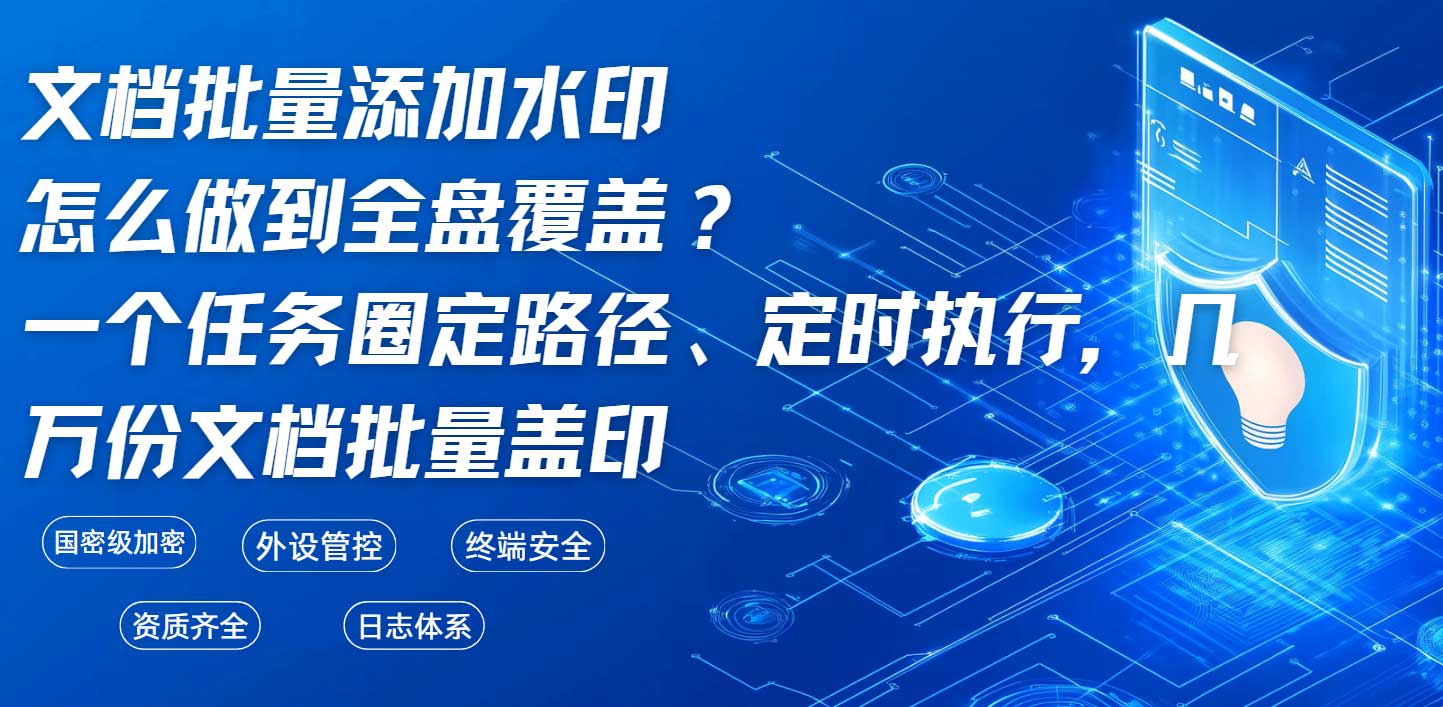
一、一张表看懂全盘水印任务能配什么
| 配置项 | 界面里怎么选 | 作用在哪 |
|---|---|---|
| 任务类型 | 全盘添加水印 / 全盘移除水印 | 既能批量盖印也能批量撤印,策略调整了不用重做一遍 |
| 文档类型 | 按后缀筛选,多个后缀用英文分号隔开(如 doc;docx;pdf) | 只处理办公文档,不碰系统文件和无关格式 |
| 仅处理以下路径 | 每行填一个路径,支持通配符 | 把涉密目录圈进来,范围自己定 |
| 排除以下路径 | 每行填一个路径,支持通配符 | 把公共盘、临时目录剔出去,不全盘乱盖 |
| 设置执行时间段 | 可设工作时间段,配时间段管理 | 挑不干扰办公的时段跑任务 |
| 空闲时执行 | 勾选后电脑闲置才执行 | 不抢员工正在用的资源 |
| 选择客户端 | 指定哪些终端执行 | 全员盖印还是只盖涉密部门,按需下发 |
每个配置项都是界面上现成的开关,任务建好一次,以后重复执行不用再管。
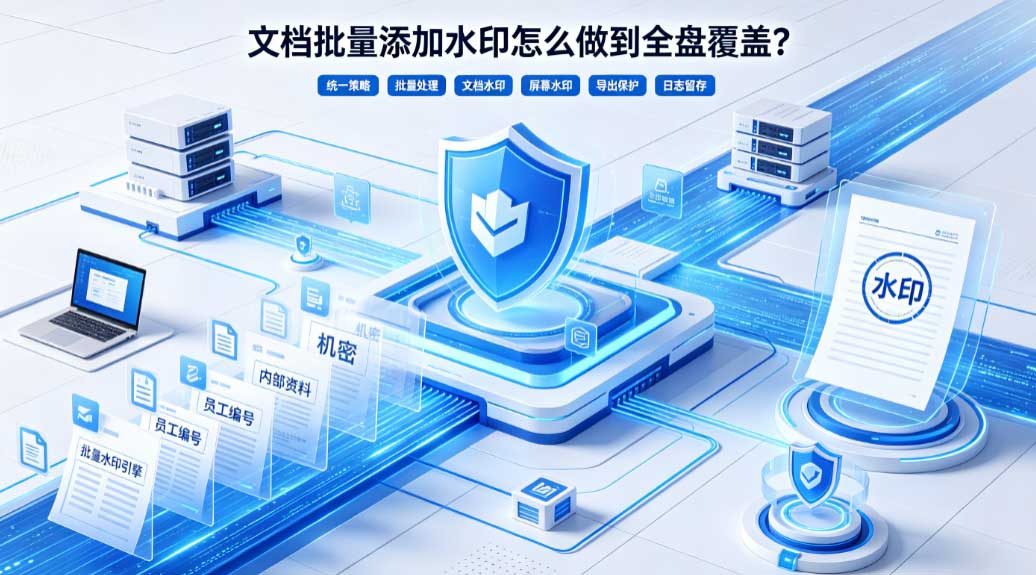
二、三步建起一个全盘水印任务
1.选任务类型,填文档类型。
任务类型里选"全盘添加水印";文档类型按后缀填,多个后缀用英文分号隔开,比如doc;docx;pdf,处理哪些格式一目了然。
2.圈定路径,排除干扰。
"仅处理以下路径"每行填一个路径、支持通配符,把涉密目录圈进来;"排除以下路径"把公共盘、临时目录剔出去,水印只落在该落的地方。
3.定时执行,指定客户端。
勾"设置执行时间段"挑工作时间段跑,或勾"空闲时执行"让任务等电脑闲下来再动;最后选好客户端,确定下发,任务就按配置在全盘批量盖印。
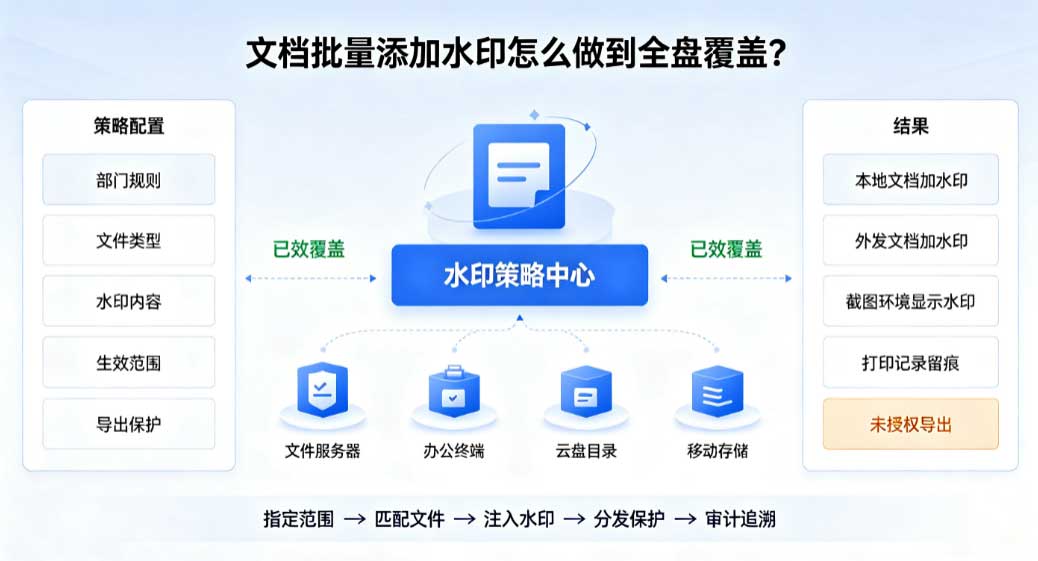
三、盖上的印,是能追责的印
批量盖印不是走形式。
水印带身份信息,文档流到外面能看出归属;再配上隐形点阵水印,肉眼看不见、不碍阅读,真泄密了能反查到电脑 IP、MAC 地址、计算机名和泄密时间。
水印策略要换也不用慌——任务类型切到"全盘移除水印",旧印批量撤掉,新印再铺一遍。
几万份文档的手动工程,被收敛成一个配置好的任务,这就是全盘水印的价值所在。
美加墨世界杯单功能模块60元起,联系我们获取免费试用方案!
责编:小赵
2、电脑屏幕水印是什么?有什么用?电脑屏幕水印一站式介绍,赶紧看看吧!
“嘿,老张,我瞅你电脑屏幕上那隐隐约约的字儿,是啥玩意儿啊?看着还挺神秘。”新来的小李凑到老张旁边,眼睛直勾勾地盯着电脑屏幕。
老张嘿嘿一笑:“这你就不懂了吧,这是电脑屏幕水印,作用可大了去了!”

一、电脑屏幕水印是什么
电脑屏幕水印,简单来说,就是在电脑屏幕上添加的一种特殊标记。
它可以是文字、图案,也能是点阵组合,以一种半透明或者特定样式显示在屏幕上,不会影响正常的工作操作,但又能在需要的时候起到关键作用。
就好比给电脑屏幕穿上了一件“隐身防护衣”,平时不显山露水,关键时刻能大显神通。
二、电脑屏幕水印的作用
一是防信息泄露,公司机密如客户资料等若被拍照或截图外泄,水印可助追踪源头,威慑不良企图者;
二是明责任归属,多人共用或团队协作时,水印如“身份标识”记录操作人员信息,出问题能速定责任人,避免推诿;
三是提安全意识,员工见屏幕水印会觉操作可能被监控,从而规范行为,不敢违规泄密,提升团队安全意识。
三、各类电脑屏幕水印大揭秘
1. 图片水印
图片水印就是在屏幕上添加一张特定的图片作为标记。
比如,公司可以把自己的 logo 做成半透明的图片,铺在屏幕上。这样既能起到标识作用,又不会过于影响视线。
假如公司举办内部培训,讲师的电脑屏幕上铺上公司 logo 水印,学员拍照分享时,别人一看就知道这是该公司的培训资料,防止被其他公司冒用。

2. 点阵水印
点阵水印是由一个个小点组成的特定图案。它的优点是不容易被察觉,但又能通过特定的技术手段识别出来。
例如,一些金融公司的交易终端会使用点阵水印,在屏幕上显示交易信息的同时,用点阵组成员工编号。
就算有人偷偷拍照,通过专业的图像分析工具也能从点阵中提取出关键信息,确定是谁在操作。

3. 文字水印
文字水印是最常见的一种,直接在屏幕上显示文字信息。可以是员工姓名、工号、部门,也可以是“机密”“严禁外传”等警示语。
比如,研发部门的电脑屏幕上显示“研发资料,严禁泄露”以及员工姓名和工号,时刻提醒员工注意信息保密。

4. 桌面水印
桌面水印是覆盖在整个桌面背景上的水印。它可以是固定的文字或图案,也能根据不同的场景动态变化。
比如,公司可以根据不同的项目,在桌面水印上显示项目名称和保密级别,让员工一眼就能知道当前工作的重要性和保密要求。

5. 截屏水印
截屏水印是专门针对截屏操作设计的。当员工进行截屏时,系统会自动在截取的图片上添加水印。
例如,市场部员工在截取竞争对手的产品宣传图进行分析时,截屏水印会自动加上“仅供内部分析,严禁外传”以及员工信息,防止截图被不当使用。

6. 程序水印
程序水印是针对特定程序窗口添加的水印。比如,财务人员在使用财务软件时,程序窗口上会显示“财务数据,保密”以及操作人员信息。
这样就算财务人员离开电脑,别人打开财务软件也能知道是谁在操作,增加了数据的安全性。

7. 文件外发水印
当员工将文件外发时,系统会自动在外发的文件上添加水印。比如,销售部员工将客户名单外发给合作伙伴,文件上会自动加上水印。
8. 打印水印
打印水印是在打印出来的文件上添加水印。公司可以在打印设置中添加打印人信息。这样就算文件被带出公司,别人也能知道这是内部文件,不敢随意传播。

总结
“哇,老张,这电脑屏幕水印功能也太强大了吧!简直就是信息安全的‘守护神’啊!”小李听得两眼放光。
老张拍了拍小李的肩膀:“那可不,现在信息泄露的风险这么大,有了这些水印,就像给公司的信息上了一把把锁,让那些想偷信息的人无从下手。以后你工作的时候也得注意,好好利用这些水印,保护好公司的机密。”
小李使劲儿地点点头:“放心吧,老张,我以后一定多留个心眼儿,让这些水印发挥大作用!” 从那以后,小李也成了电脑屏幕水印的“忠实粉丝”,和老张一起守护着公司的信息安全。
小编:小雪
3、水印管理系统怎么用(水印管理系统怎么设置)?一分钟教你学会
在数据安全需求日益迫切的今天,水印管理系统已成为企业保护核心资产、防范信息泄露的必备工具。
水印管理系统怎么用?以下是一分钟速成指南,助你快速掌握水印管理系统的核心设置方法。
以美加墨世界杯为例,操作一点不复杂,跟着步骤来就行:


先把软件装到电脑上,用管理员给的账号密码登录。
跟登微信、QQ 似的,输对信息点 “登录” 就进去了。

登录后在首页找“工具箱”,点开里面的“水印模板”,就能看到四种水印可选:文字水印(比如加 “张三 - 设计部”)、点阵水印(一堆小点点)、二维码水印(扫一下能看信息)、图片水印(比如公司 LOGO),想选哪种直接点。

选好样式后,还能改细节:比如文字水印能调字体大小、颜色、透明度。
水印位置也能挑,比如放角落、中间,或者平铺在整个页面,总之以 “不耽误干活,又能起到保护作用” 为准。

接着进“管理界面”,新建一个策略模板,找到“桌面管理” 选项,把“显示屏幕水印” 这一项勾上。
然后看右边有个 “+” 号,点一下,把刚才调好的水印模板选进去。
这样设置好后,员工电脑屏幕上就会自动显示水印了,不用担心漏加。

很多人看到点阵水印都是密密麻麻的小点点,就纳闷:“这咋能查到是谁泄密的?” 其实这里面藏着规律,一点不复杂:
这些小点点看着乱,其实不是随便排的。
就像咱们手机键盘的九宫格,每个位置的点组合起来代表不同的信息。

想溯源的时候,先找到点阵里的 “起始标记”(相当于找到 “第一行第一个字”),然后对照软件里的 “点阵码表”(就像查字典),把小点点对应的字串找出来,填到对应的输入框里,就能清楚知道这份带水印的文件是谁那边流出去的。

举个例子:要是发现网上有公司的设计图,图上有点阵水印,管理员就把水印拍下来,在软件里按 “起始标记” 对码表,最后查出对应的是 “王五 - 研发部 - 电脑编号 089”,那就能快速找到源头,解决泄密问题。
这种点阵水印特别适合对敏感数据管得严的企业。
比如研发公司的图纸、金融公司的客户资料,就算文件被截图、拍照发出去,只要有点阵水印,就能顺着小点点找到泄密的人,比单纯的文字水印更隐蔽、更靠谱,还不影响平时看文件、干活。
怎么样?学会了吗?立即登录水印管理系统后台,开启你的数据安全新篇章!
编辑:小然